【2026 日本入境】Visit Japan Web 教學、同行家人注意事項
✍️
作者:JOY編
📅
發布時間:2026/03/04🔖
最後更新:2026/08/26
Visit Japan Web(VJW)是日本政府官方推出的「線上入境審查與海關申報系統」。
第一次使用可能會覺得全電子化流程有點陌生,但只要先準備好護照、航班與住宿資料,再依序完成使用者資料、入境預定、入境審查及海關申報就能完成登錄。
這篇直接按照實際填寫順序整理,第一次去日本自由行、帶長輩或小孩同行,都可以跟著步驟完成!
出發前先準備這 5 項資料
- 可以接收驗證碼的 Email
- 本人及同行家人的護照
- 航空公司與航班號碼
- 日本住宿地址與電話
- 抵達日本與離境日期
填寫 VJW 前,也別忘了先準備日本旅遊網路
JOYTEL 提供日本旅遊 eSIM 與實體 SIM,
新客首購 89 折,疊加檔期折扣更優惠!
查看最新網卡優惠
Visit Japan Web 是什麼?怎麼填?
Visit Japan Web 是日本政府官方推出的「線上入境審查與海關申報系統」,可事先辦理入境審查、海關申報等入境手續。
- 入境審查+海關申報:可事先在線上完成相關資料登錄。
- QR Code:2024 年起,入境審查與海關申報的 QR Code 已統一。
- 自助通關 (Kiosk):部分日本機場已導入可搭配 Visit Japan Web 使用的自助通關設備。
- 免稅 QR Code:可另外建立免稅 QR Code,購物時不用一直掏護照。
Visit Japan Web 申辦資料核對清單
正式開始填寫前,建議先把下面資料放在手邊,可以減少填到一半又要翻找訂房或機票資料的情況。
- 個人 Email:註冊帳號、接收登入驗證碼。
- 護照資料:本人及需要協助辦理的同行家人正本(建議拍照存檔)。
- 航班資訊:航空公司名稱、航班號碼,例如長榮航空 BR198。
- 日本住宿資料:飯店名稱、地址與聯絡電話(建議先存好 Google Map 資料)。
- 旅行日期:預計抵達日本及離境日期。
💡 填寫前提醒
系統後續還會詢問個人基本資料、健康狀況以及攜帶物品等資訊,依照自己的實際狀況回答就好囉。
Visit Japan Web 教學:11 步驟完成申辦
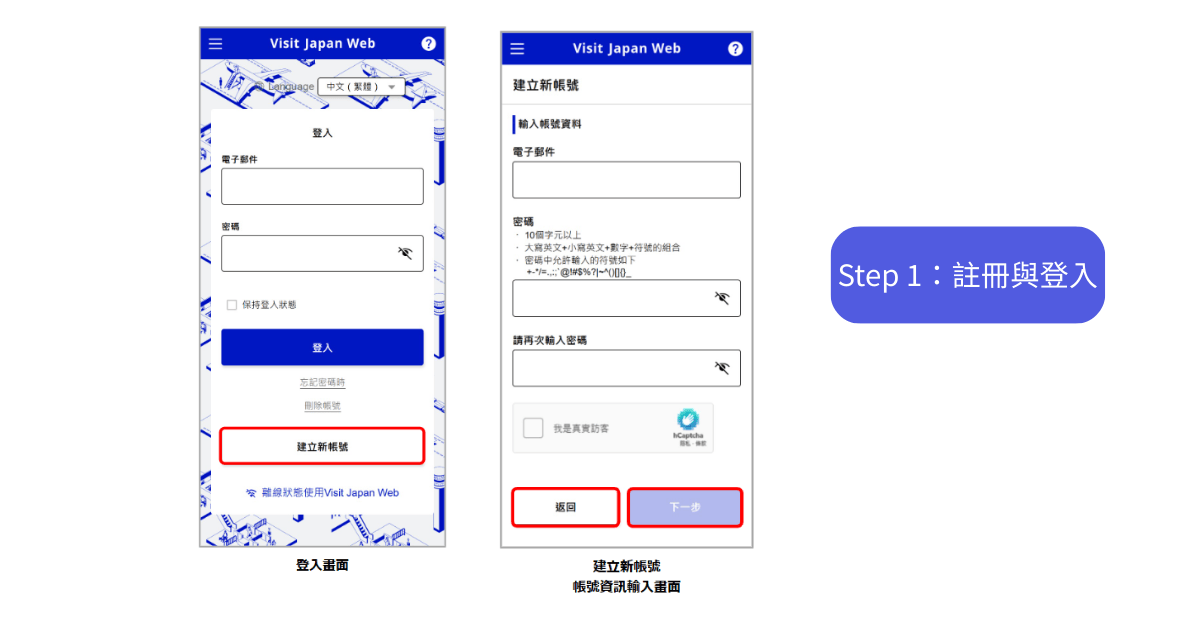
STEP 1註冊與登入
操作提醒
- Email 會用來接收帳號驗證碼,完成驗證後才會建立帳號。
- 登入後會出現「使用多因素驗證」的安全性設定選項,可依需求設定。
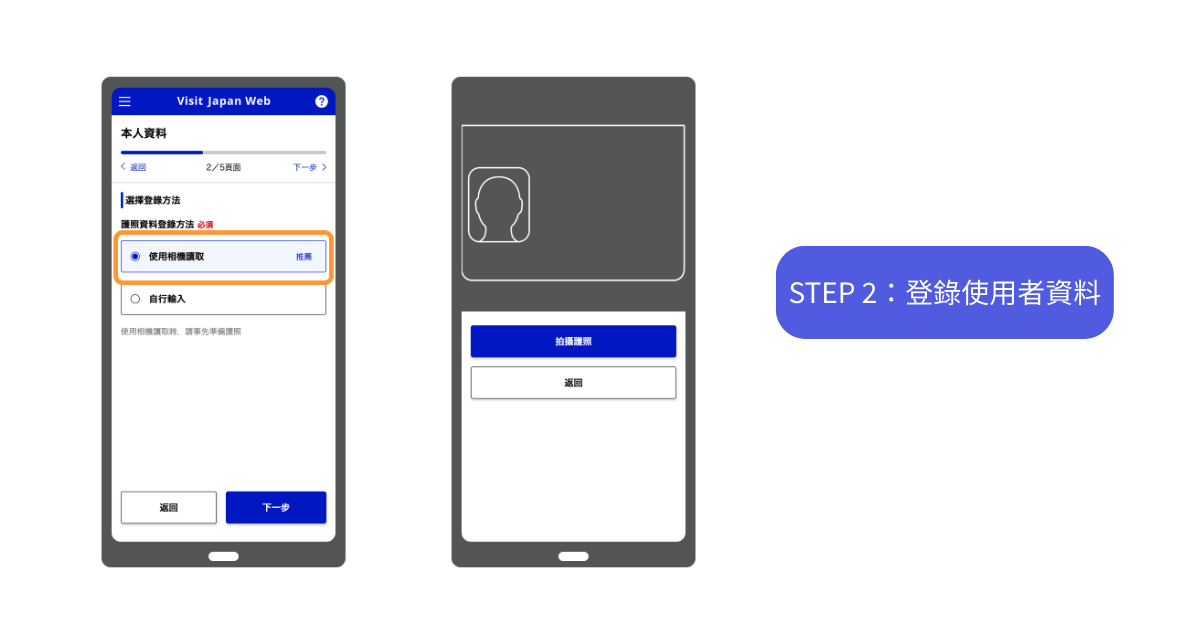
STEP 2登錄使用者資料
同行家人與資料填寫提醒
- 一般外國觀光旅客依自身身分,在「持有日本政府護照」、「是住日本的再入國許可人士」相關問題答『否』。
- 想使用 Visit Japan Web 免稅 QR Code,需要依系統要求登錄護照相關資料,勾選此選項會直接用相機讀取護照資料。
- 本人資料中「在日本的聯絡處」非必填,建議有長居的日本地址再填寫。
- 完成本人資料後,即可繼續追加同行家人(一個帳號上限 10 人)。
- 每位同行家人的資料需個別登錄,入境時會需要確認個別的 QR Code。
STEP 3登錄新的入境預定
- 旅行名稱:可以輸入「2026 東京行」等方便辨識的名稱,非必填。
- 航班資訊:填寫航空公司、航班號碼及抵達日期。
- 日本聯絡處:下一步填寫在日本的住宿資訊,例如飯店名稱、地址及電話。
填寫提醒
- 已登錄的行程可在「所有的入境、回國時程」查看,預定最多可以登錄 100 筆。
- 有登錄資料的時候可以選擇特定資料沿用,一般新登入選擇「不沿用並繼續登錄」。
- 電腦無法正常操作日期選擇時,可嘗試直接輸入西元年月日(YYYY/MM/DD)。
- 航班號「僅限數字」;若航空公司名稱為「 ZZ: OTHER AIRLINE」時,可輸入半形英文。
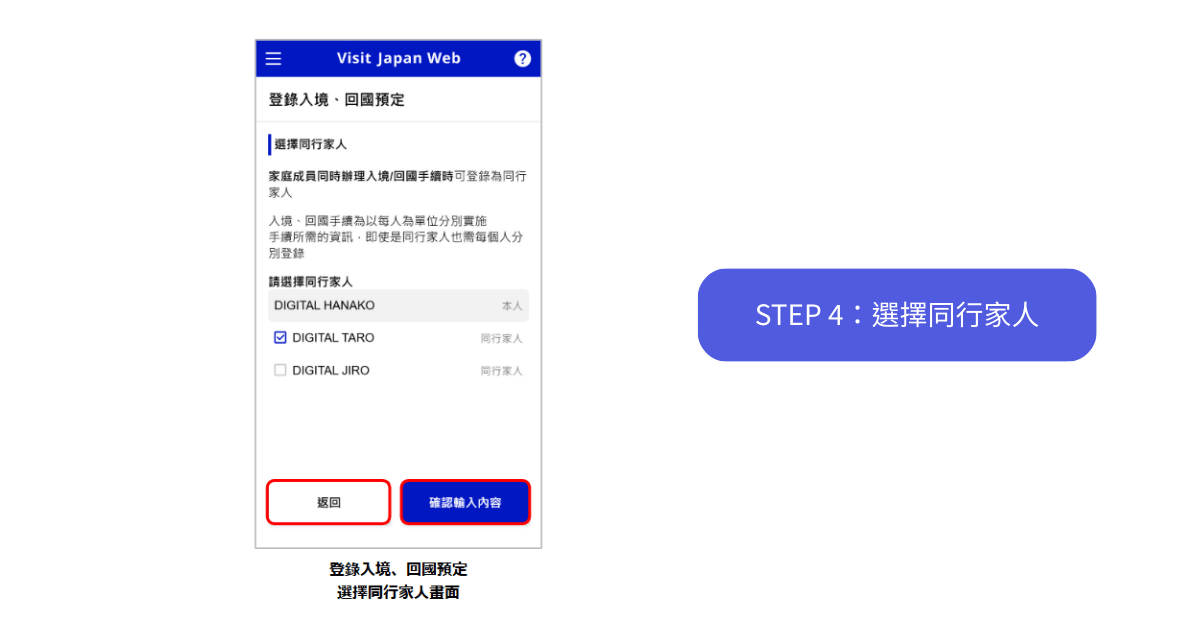
STEP 4選擇同行家人
如果前面已經完成
同行家人
登錄,可以在這裡選擇要一起辦理入境手續的家人。
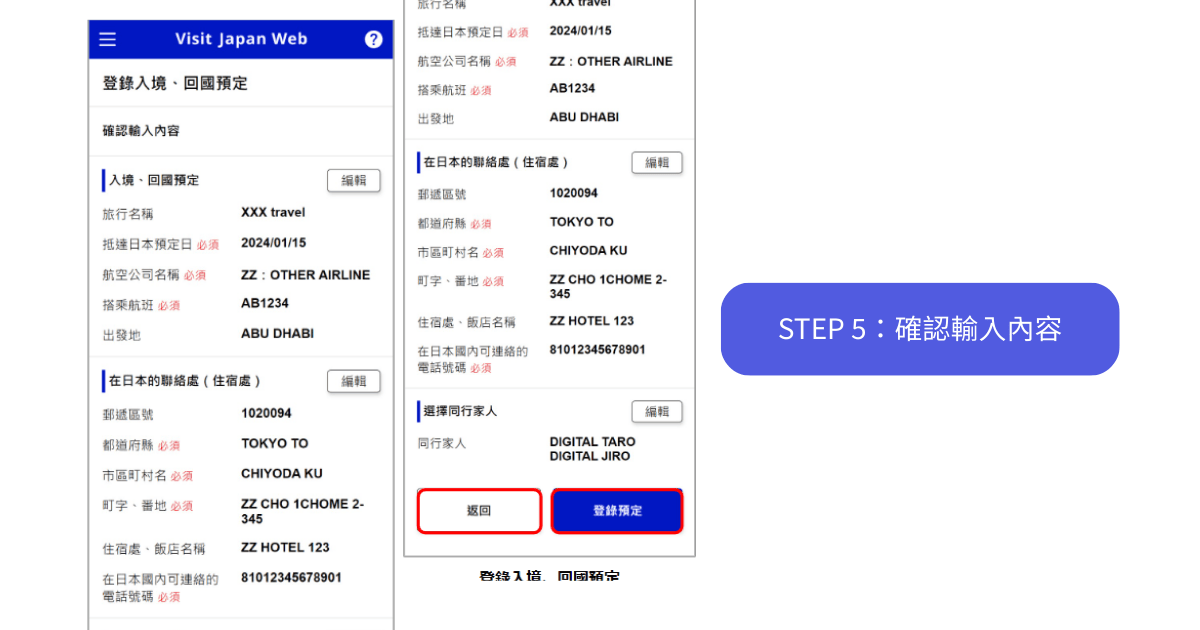
STEP 5確認輸入內容
- 再次確認輸入內容,有問題可點選「編輯」修改。
- 確認資料無誤後,點選「登錄預定」。
✈️ 出國上網最怕網速卡卡!
上網連線怕延遲?推薦你 JOYTEL 日本 KDDI eSIM,
落地立即高速上網!
查看日本原生 eSIM
STEP 6入境、回國預定登錄完成
系統出現「已成功登錄入境、回國預定」後,代表這一階段已完成。
接下來要做什麼?
- 需要修改本人或同行家人資料,可以點選「返回首頁」處理。
- 點選「返回入境、回國手續」,繼續完成入境審查及海關申報。
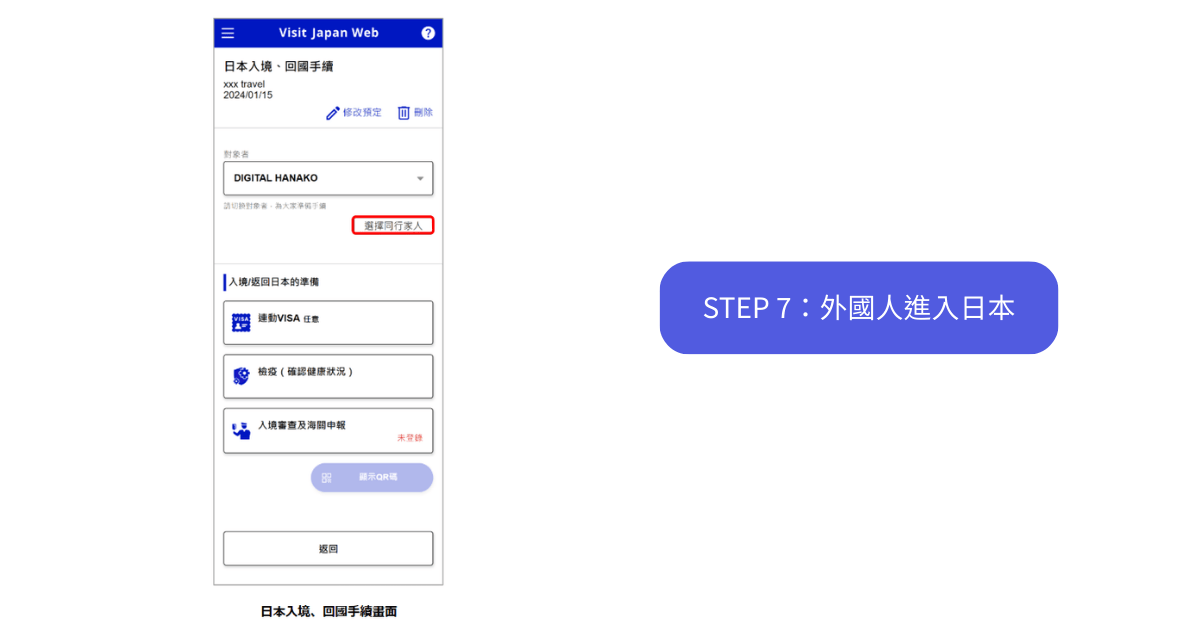
STEP 7進入日本入境、回國手續(本人資料的再入國許可回答『否』)
- 進入「日本入境、回國手續畫面」。
- 外國旅客可依畫面看到「連動VISA」、「檢疫」、「入境審查及海關申報」三個選項。
- 需要修改已登錄行程時,可從「修改預定」進行編輯。
- 有同行家人時,在「對象者」處可點選「選擇同行家人」,追加想要完成登錄的家人。
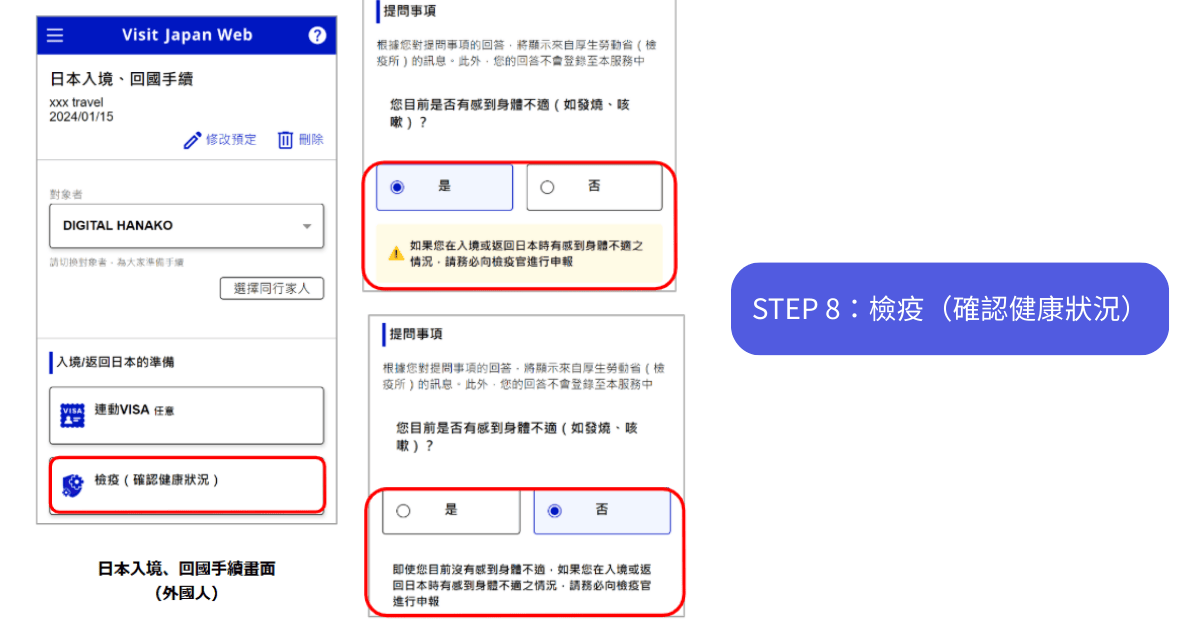
STEP 8檢疫:確認健康狀況
- 從「日本入境、回國手續畫面」進入檢疫相關項目。
- 依照自己的實際健康狀況回答問題。
⚠️ 注意:
如果身體不適,或符合系統要求申報的情況,應依現場及系統指示向檢疫人員申報。
STEP 9入境審查及海關申報
- 進入「入境審查及海關申報登錄」。
- 填寫職業、現居國家、現居城市、入國日與出發地等基本資料。
- 下一步再次確認或填寫「在日本的聯絡處」。
⚠️ 修改資料時注意:
在這個階段修改的部分資料,不會同步反映到先前登錄的入境預定。
如果有修改重要資訊,請再次檢查各階段顯示的內容都有一起更新。
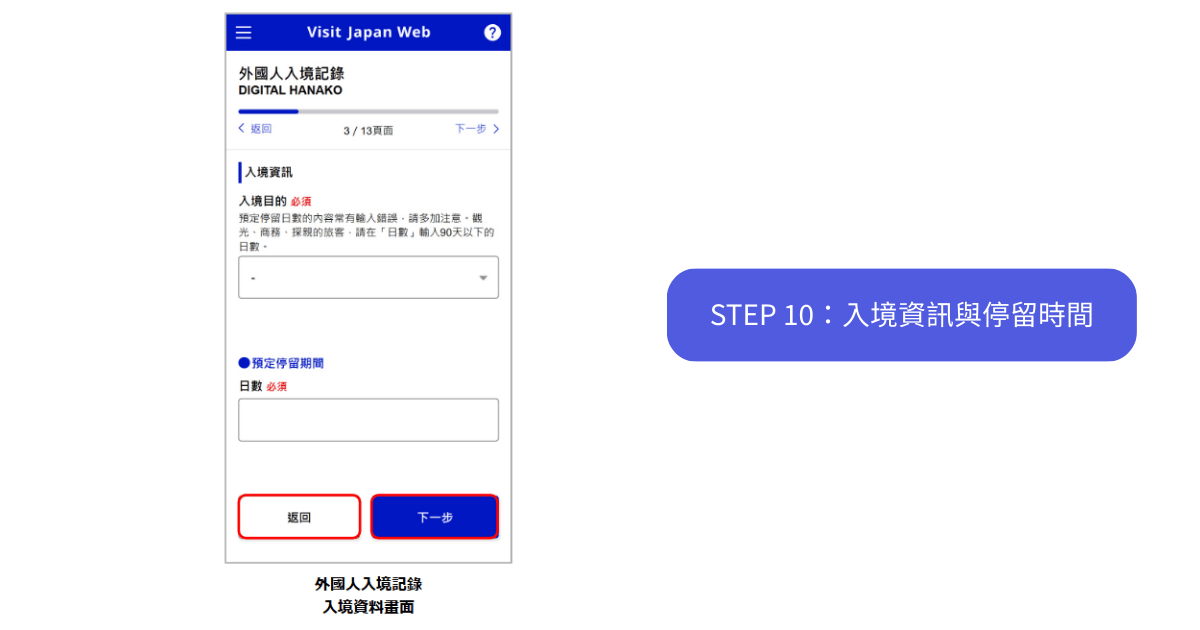
STEP 10填寫入境目的與停留時間
- 「入境目的」可從下拉式選單選擇;有其他入境目的,選擇「其他目的」並自行輸入(半形英數字)。
- 輸入預定在日本停留的年、月、日。
輸入格式提醒
- 依欄位要求使用半形數字。
- 年、月、日不可全部輸入為 0。
- 年數不可大於 5,月數不可大於12,日數不可輸入180以上的數字。
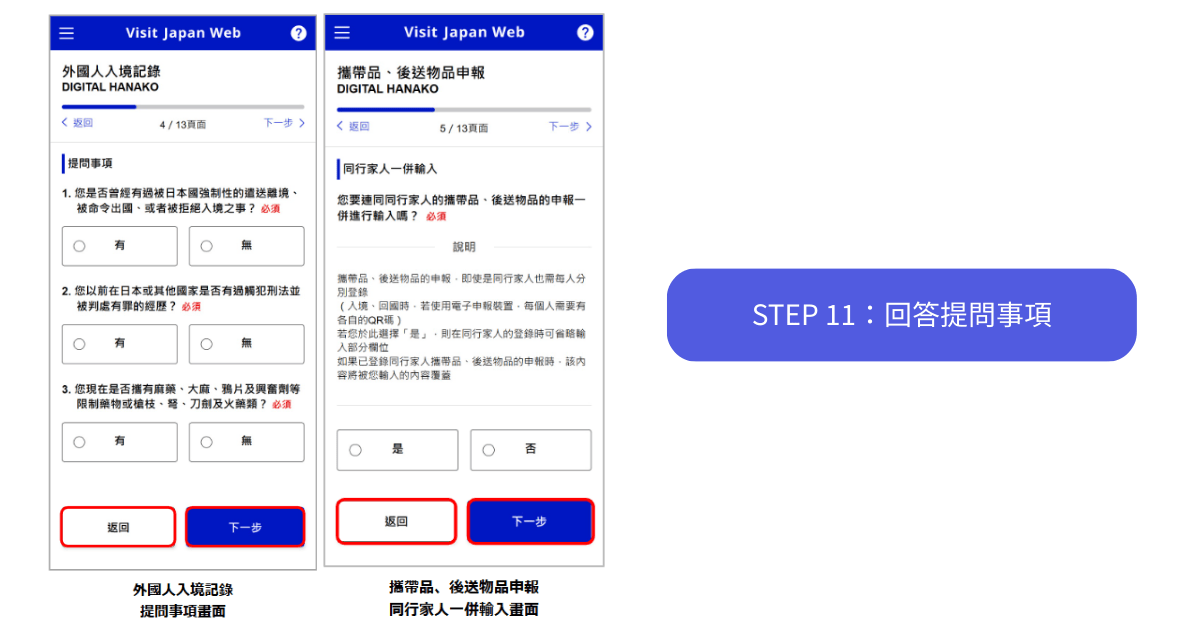
STEP 11回答提問與攜帶物品申報
- 依實際情況針對各個是非題確實勾選。
-
「攜帶品、後送物品申報」可以選擇連同「同行家人」的資料一起輸入。
💡 選擇與同行家人一併輸入時
登錄同行家人的攜帶品資料時,部分欄位可以不用再次填寫。以下三類提問畫面(標示粗體)將不會出現在同行家人的申報流程中。
-
繼續回答提問事項(禁止攜帶物品)
-
繼續回答提問事項(物品申報)
-
針對入境攜帶的物品申報、針對攜帶入境的其他物品申報
- 完成提問與申報後,進入下一步確認輸入內容。
-
確認無誤後,勾選「以上的輸入內容均與事實相符」,並點選「登錄」。
-
看到「已成功完成登錄」,即完成入境審查及海關申報登錄。
哪些機場有自助通關機(Kiosk)?
目前自助通關機 (Kiosk)正陸續啟用,現在日本羽田機場(東京國際機場)、成田機場和關西機場已經可以使用給 Visit Japan Web 旅客通過的自助通關機。
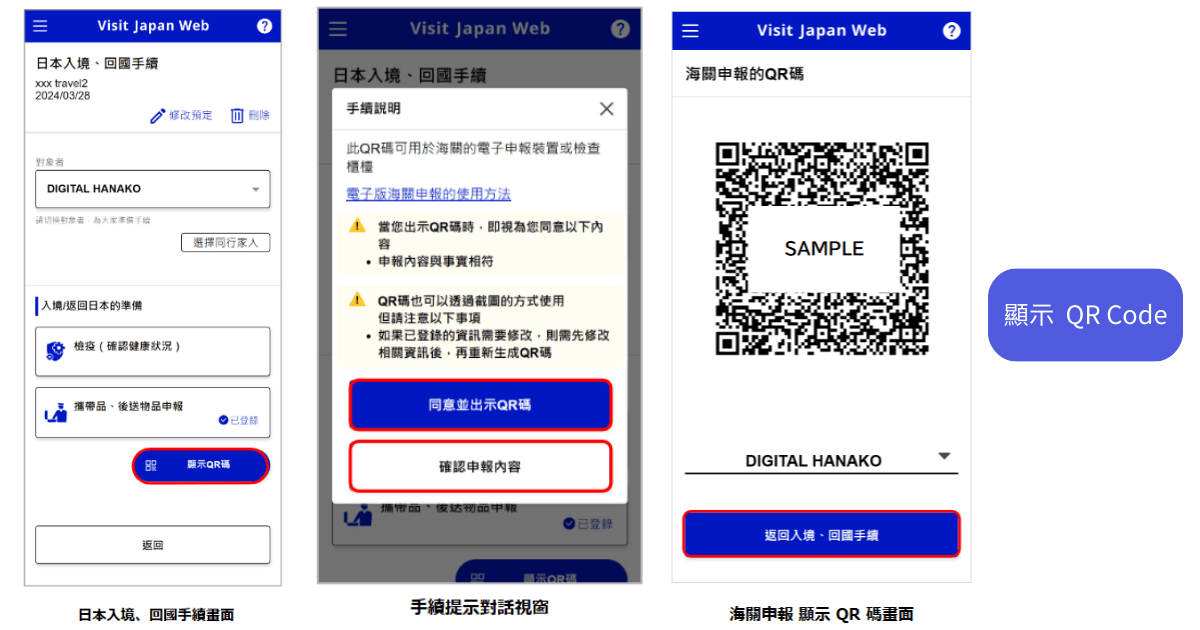
要怎麼顯示給海關審查的 QR Code?
QR Code 可從個人的入境、回國手續頁面顯示。
有登錄同行家人時,也要注意目前畫面顯示的是哪一位旅客,可以用下拉式選單變更想要顯示的對象。
①
在「日本入境、回國手續畫面」點選「顯示 QR 碼」。
②
進入手續提示畫面後,點選「同意並出示 QR 碼」。
③
顯示「入境審查及海關申報」QR Code,依現場指示使用。
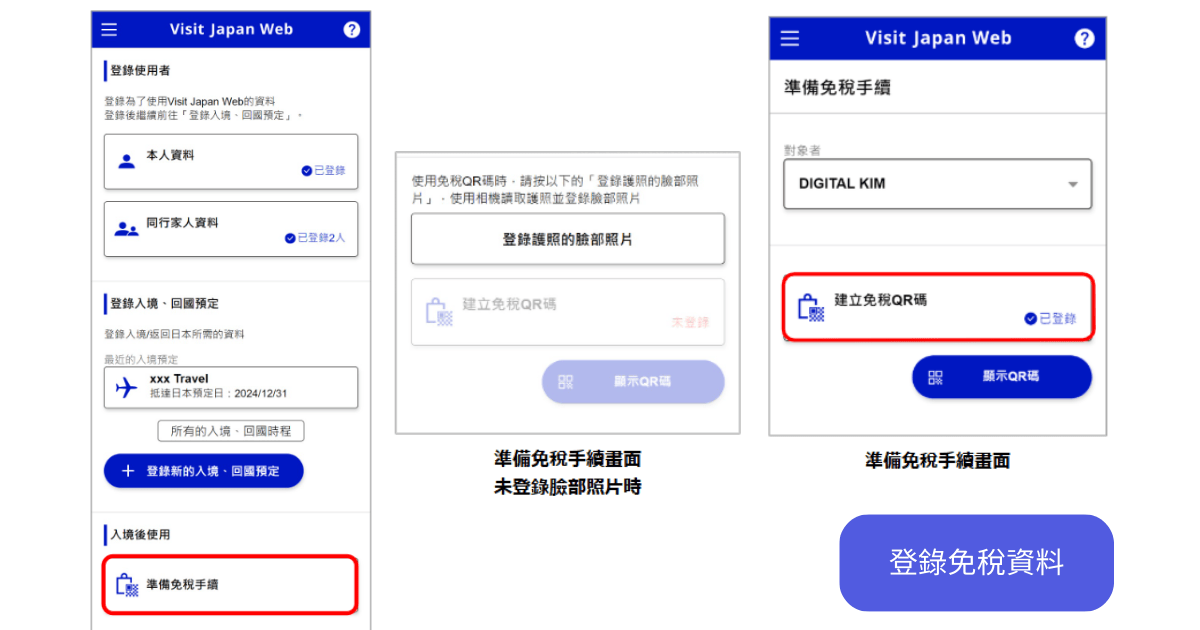
Visit Japan Web 免稅 QR Code 怎麼設定?
除了入境相關手續,Visit Japan Web 也提供免稅 QR Code 功能。
① 在首頁點選「準備免稅手續」。
② 點選「建立免稅 QR 碼」並依畫面完成登錄。
免稅 QR Code 使用重點
日本官方說明:「購買免稅商品時,可以出示免稅 QR 碼代替出示護照等資料」;
購買免稅商品時,可在支援的商店出示免稅 QR Code,
作為免稅手續所需資訊的提供方式。
⚠️ 不是每間免稅店都支援免稅 QR Code。
實際使用方式仍要依店家設備與現場規定辦理。
Visit Japan Web 常見問題 FAQ
Q1:Visit Japan Web 可以幫家人用嗎?
可以喔,官方說明「家庭成員同時辦理入境 / 回國手續時 可登錄為同行家人」,每人最多可以登錄10位同行家人,無法自行操作的小朋友或長輩較符合同行家人的辦理條件,但一同行動的家人基本上也可以使用這個功能。
Q2:Visit Japan Web 同行家人有什麼要注意?
登錄同行家人的旅客必須和登錄者一起出入境。
如果由一個人辦理多位旅客的資料,也可以分別在不同裝置登入同一個帳號,事先切換出需要的 QR Code。如果家人會分開行動(例如搭乘不同班機,或在機場走不同通道),那每個人都應該擁有自己的帳號。
💡 同帳號一起入境,建議先幫家人換好 QR Code 後,直接截圖存到他們的手機相簿裡。
Q3:Visit Japan Web 最晚什麼時候要辦?
Q4:Visit Japan Web QR Code 可以截圖嗎?
Q5:Visit Japan Web 一家人可以一起辦嗎?
可以由一個人代表申請帳號。 你可以把家人新增為「同行家人」由你代填,但請注意:每個人都必須有自己專屬的 QR Code。 到自助機前,建議在大家的手機都先開啟好對應的 QR Code。
日本入境前最後確認
Visit Japan Web 完成後,出發前記得再確認一次護照、機票、住宿資訊以及入境需要使用的 QR Code!
補充一個小資訊:
台灣旅客到日本做短期旅遊觀光,可以免簽 90 天,行動電源必須隨身手提,禁止托運,祝你的日本行通關順利,旅途愉快!
✈️ 出發前快速檢查
- Visit Japan Web 資料是否完成
- 本人與同行家人的資料是否正確
- 通關需要的 QR Code 是否已準備
- 護照、航班與住宿資料是否一致
- 日本 eSIM/SIM 是否已準備完成
✨ JOYTEL 新會員首次購買網卡享 89 折
Visit Japan Web 準備完成,也可以一起把日本上網處理好。
出發前完成網卡準備,抵達日本後查交通、導航與旅遊資訊更方便!
查看 JOYTEL 會員優惠